

구글애드센스에 광고용으로 사용할 워드프레스를 등록한 다음 해야 할 일은 등록한 워드프레스에 구글 애드센스 광고코드를 넣는 일입니다. 아래는 블록 테마를 사용 중일때 헤더 코드를 넣는 방법들입니다. 쉽게 하실 수 있으니 잘 따라 해 보세요.
애드센스 코드 워드프레스로 초간단 복사방법!

1. WPCode 플러그인 활용 (가장 추천하는 안전한 방법)
- 좌측 메뉴에서
플러그인>새 플러그인 추가를 클릭합니다. - 검색창에
WPCode(또는 Insert Headers and Footers)를 입력 후 설치 및 활성화합니다. - 좌측 메뉴에 추가된
Code Snippets>Header & Footer로 이동합니다. Header입력란에 복사한 애드센스 코드를 붙여넣고Save Changes를 누릅니다.
WPCode 유료 안내 오해: WPCode 플러그인은 기본 기능(Header & Footer 코드 삽입)이 100% 무료입니다. 플러그인 설치 후 고급 기능이나 프리미엄 템플릿 사용 안내 창이 떠서 유료처럼 보일수 있습니다.
2. 테마 파일 직접 수정
- 좌측 메뉴
모양>테마 파일 편집기로 이동합니다. - 우측 테마 파일 목록에서
header.php(테마 헤더)를 선택합니다. - 코드 내부의
<head>와</head>사이 영역에 애드센스 코드를 붙여넣고파일 업데이트를 클릭합니다. (※ 테마 업데이트 시 코드가 초기화될 수 있어 플러그인 방식을 더 권장합니다.)
3. 구글 공식 Site Kit 플러그인 연결
플러그인>새 플러그인 추가에서Site Kit by Google을 검색하여 설치합니다.- 구글 계정으로 로그인 후 애드센스를 연동하면, 코드를 수동으로 넣지 않아도 자동으로 메타태그가 삽입됩니다.
저는 이 중에서 2번째 방법으로 설치를 해 봤습니다.
아래 절차대로 하시면 간단히 코드 입력이 가능합니다.
- 먼저 워드프레스의 좌측 메뉴페이지에서 모양 –> 테마 편집기 로 이동해 주세요
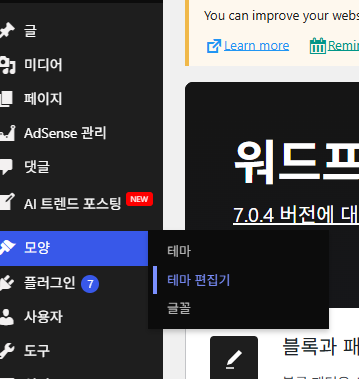
- 그다음 패턴 –> 헤드 로 이동해 주세요.
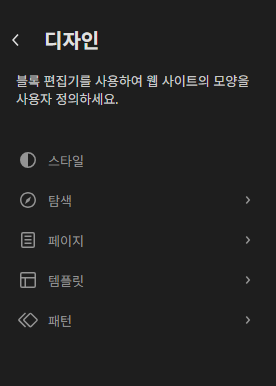
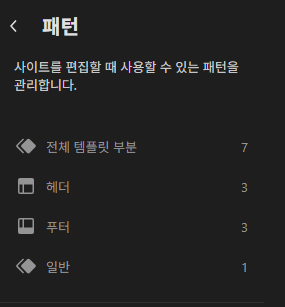
- 헤더를 클릭해 주세요.
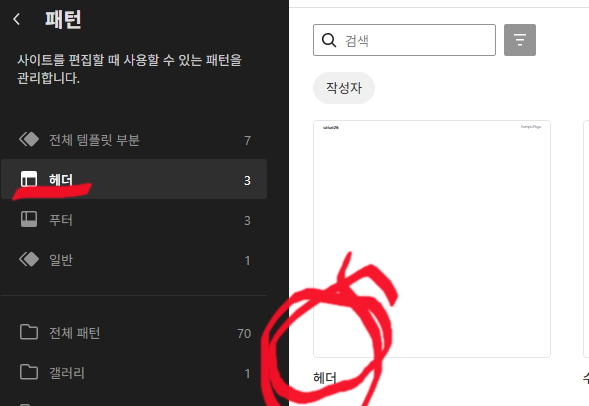
- 헤더 부분이 열리면 상단의 메뉴버튼을 눌러 html입력화면이 나오게 해주세요.
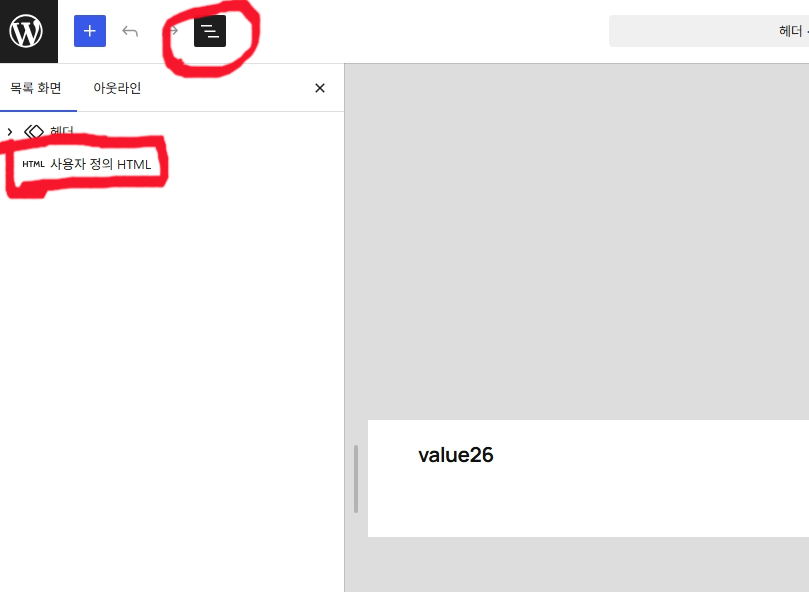
- 사용자 정의 html을 누른뒤 오른쪽 코드편집 박스가 생기면 눌러서 이동해 주세요.
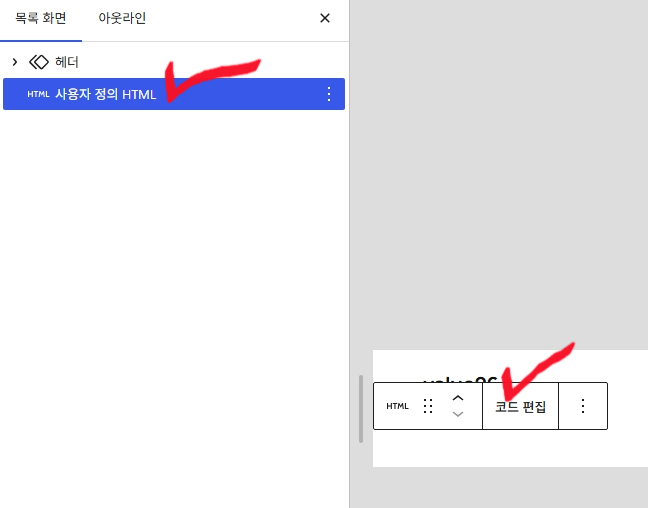
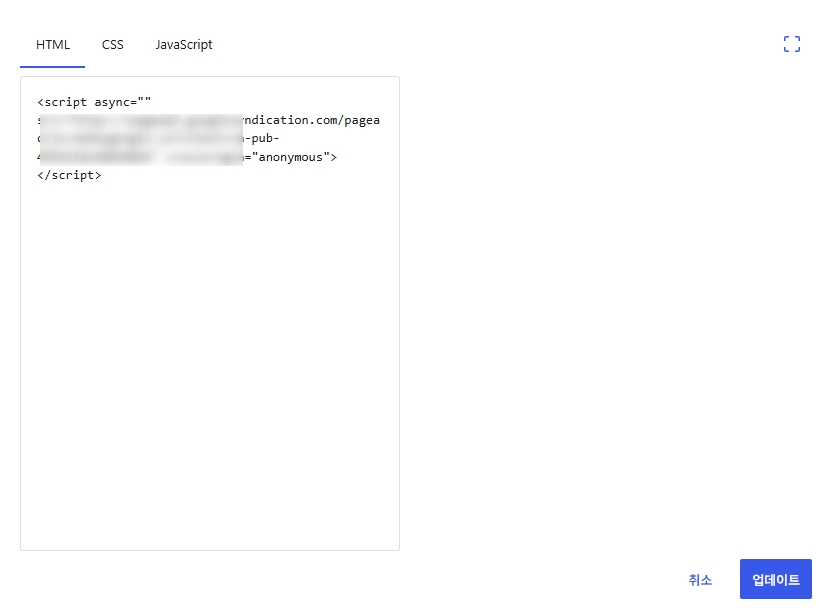
- html입력을 선택하신후 애드센스에서 발급한 코드를 입혁한 후 업데이트를 눌러주세요.
- 여기까지 하시면 아래와 같이 애드센스 관리화면에서 모든 단계를 완료했다는 메세지를 보실 수 있습니다. 이제 게시글을 등록하면서 승인을 기다리시면 됩니다.
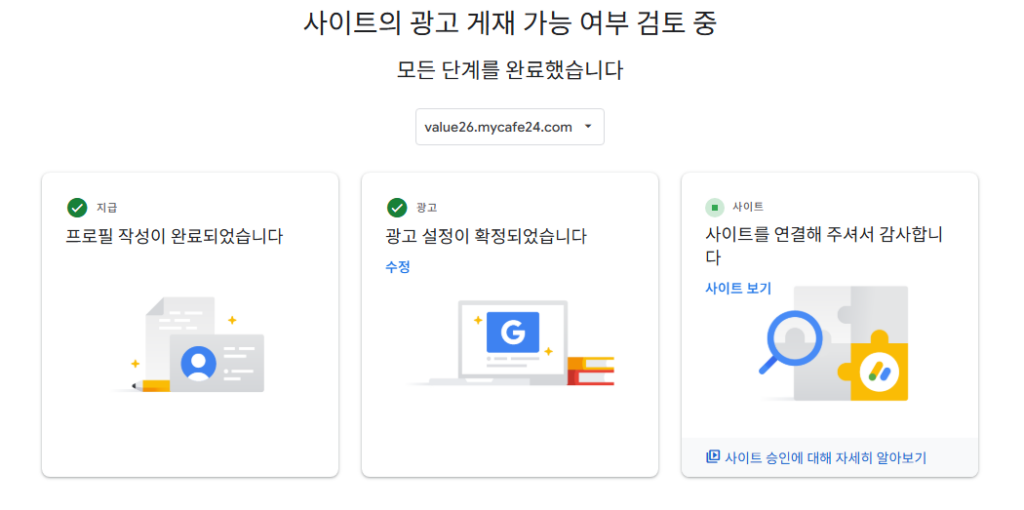
여기까지가 소유 확인과 검토 요청이 정상 접수된 상태입니다 (리뷰가 요청됨 항목에도 체크 완료).
구글의 사이트 광고 게재 심사(애드고시) 결과를 기다리시면 됩니다. 승인 심사는 보통 2일~2주 정도 소요됩니다.