
2편에서 광고 종류를 정리하고, 3편에서 입찰가와 품질지수의 관계를 배우고, 4편에서 계정과 비즈머니, 랜딩페이지까지 준비하고, 5편에서 키워드도구로 쓸 만한 키워드까지 뽑아 보셨죠. 이제 이 모든 걸 실제 화면에 옮겨 담을 차례예요. 오늘은 파워링크 광고를 등록하는 첫 단계, 캠페인 → 광고그룹 → 키워드까지 함께 만들어 볼게요..
목차
- 지금까지 준비한 걸 실제로 써먹을 차례예요
- 광고 등록의 4단계 구조
- 시작 전, 비즈채널부터 등록하세요
- 1단계: 캠페인 만들기
- 2단계: 광고그룹 만들기
- 3단계: 키워드 등록하기
- 오늘 실습, 이렇게 정리해요
1. 지금까지 준비한 걸 실제로 써먹을 차례예요
오늘 실습을 시작하기 전에, 4편과 5편에서 준비해야 한다고 말씀드린 내용들을 먼저 확인해 주세요.
- 비즈머니가 충전되어 있나요? (4편)
- 광고를 클릭했을 때 연결할 랜딩페이지가 준비되어 있나요? (4편)
- 키워드도구로 뽑아둔 키워드 목록이 있나요? (5편)
이 세 가지가 준비되어 있으면 오늘 실습이 훨씬 수월하답니다. 아직이라면 4, 5편을 먼저 보고 오시는 걸 추천드려요.
2. 광고 등록의 4단계 구조
파워링크 광고는 캠페인 → 광고그룹 → 키워드 → 소재, 이렇게 4단계 구조로 만들어집니다. 처음엔 낯선 용어라 헷갈리실 수 있는데, 이렇게 생각하시면 쉬워요.
- 캠페인: 광고 전체의 ‘큰 바구니’예요. 광고 유형과 하루 예산의 상한선을 정합니다.
- 광고그룹: 캠페인 안의 ‘작은 바구니’예요. 어떤 사이트로 연결할지, 입찰가는 얼마로 할지를 정해요.
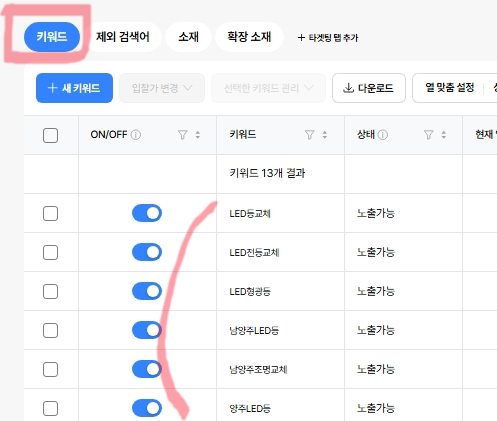
- 키워드: 광고그룹 안에 실제로 등록하는 검색어예요. 5편에서 찾은 키워드가 여기 들어갑니다.
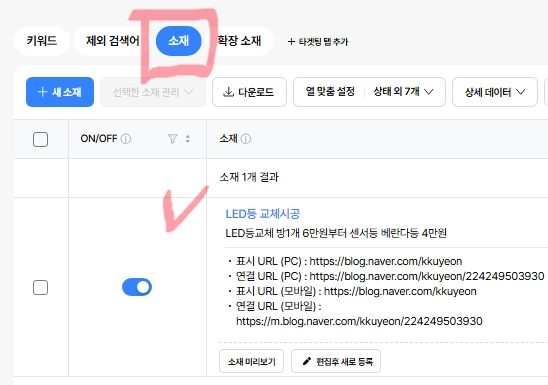
- 소재: 키워드가 검색됐을 때 실제로 보이는 광고 문구예요.
오늘은 이 중 캠페인, 광고그룹, 키워드까지 다루고, 소재(광고 문구 쓰는 법)는 분량이 많아서 다음 7편에서 따로 다룰게요.
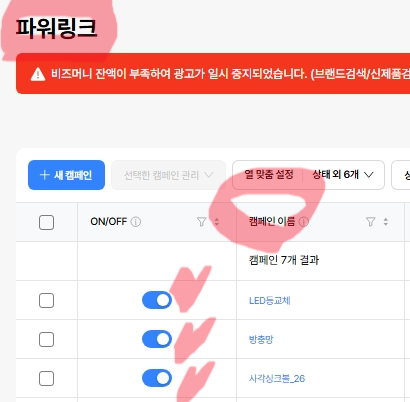
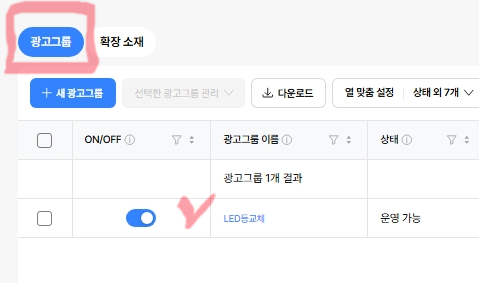
아래 이미지에서 캠페인부터 시작해서 광고그룹과 키워드, 소재를 설정하는 화면을 참고로 보실수 있습니다.
3. 시작 전, 비즈채널부터 등록하세요
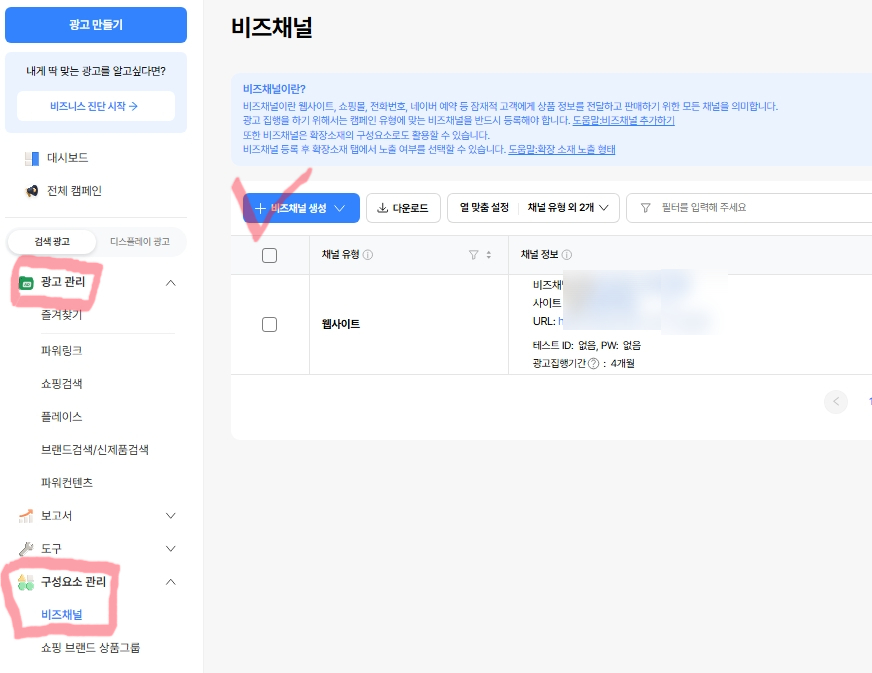
캠페인을 만들기 전에 한 가지 먼저 해야 할 일이 있어요. 바로 비즈채널 등록이에요. 비즈채널이란 내 홈페이지, 쇼핑몰, 블로그, 전화번호처럼 광고에 연결할 실제 정보를 네이버 시스템에 먼저 등록해 두는 절차예요. 4편에서 준비하신 랜딩페이지가 바로 이 비즈채널로 등록돼요.
관리 화면 메뉴에서 [광고시스템] → [구성요소관] → [비즈채널 ]로 들어가서, 랜딩페이지 URL과 전화번호(있다면)를 등록해 주세요. 사이트는 심사를 거치기 때문에 등록 즉시가 아니라 약간의 시간이 걸릴 수 있어요.
4. 1단계: 캠페인 만들기
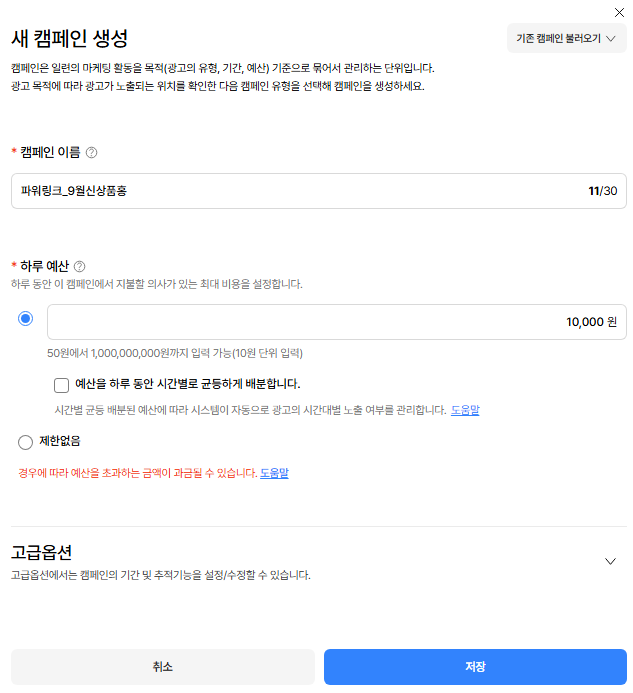
비즈채널 등록이 끝나면 드디어 광고를 만들 차례예요. [광고 만들기] 버튼을 누르고 캠페인부터 설정해요.
- 캠페인 유형: ‘파워링크 유형’을 선택하세요.
- 캠페인 이름: 광고에는 노출되지 않고 내부 관리용으로만 쓰여요. “일반 키워드”, “지역 키워드”처럼 나중에 알아보기 쉽게 지어주세요.
- 하루예산: 이 캠페인 전체에서 하루에 쓸 최대 금액이에요. 3편에서 배운 안전장치가 바로 이거예요. 처음이라면 3~5만 원 정도의 소액으로 시작해서 반응을 보고 늘려가는 걸 추천드려요.
- 예산균등배분: 이 옵션을 켜면 하루 예산이 이른 시간에 몰려서 소진되지 않고 하루 동안 고르게 나눠 노출돼요. 오전에만 반짝 노출되고 오후엔 광고가 꺼지는 상황을 막아주는 기능이에요.
5. 2단계: 광고그룹 만들기
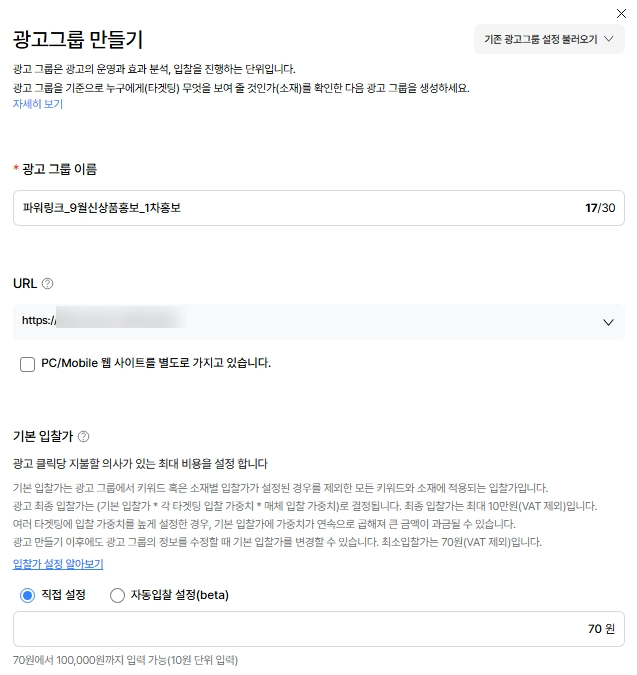
캠페인을 만들면 바로 이어서 광고그룹을 만들게 돼요.
- 광고그룹 이름: 이것도 내부 관리용이에요. 비슷한 주제의 키워드끼리 묶어서 이름을 지으면 나중에 성과를 비교하기 편해요. 예를 들어 물티슈를 판매하신다면 “아기물티슈그룹”, “캡물티슈그룹”처럼 나눌 수 있어요.
- 광고할 사이트: 조금 전 등록한 비즈채널 중에서 이 광고그룹이 연결될 곳을 선택해요.
- 기본 입찰가: 3편에서 배운 그 입찰가예요. 이 광고그룹에 속한 키워드들에 기본으로 적용되는 금액이고, 키워드별로 따로 입찰가를 설정하면 그 값이 우선 적용돼요.
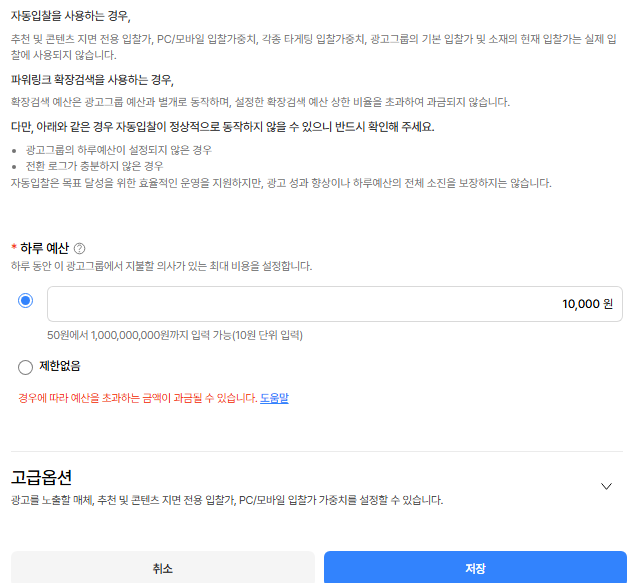
- 하루예산(선택): 광고그룹 단위로도 예산을 따로 정할 수 있어요.
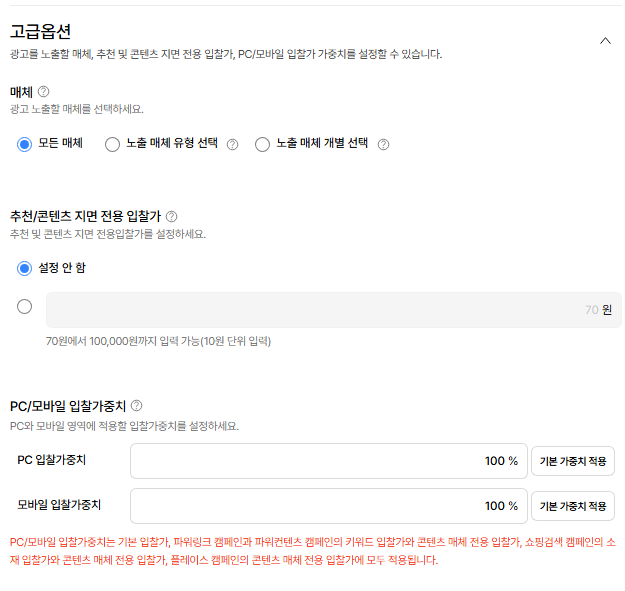
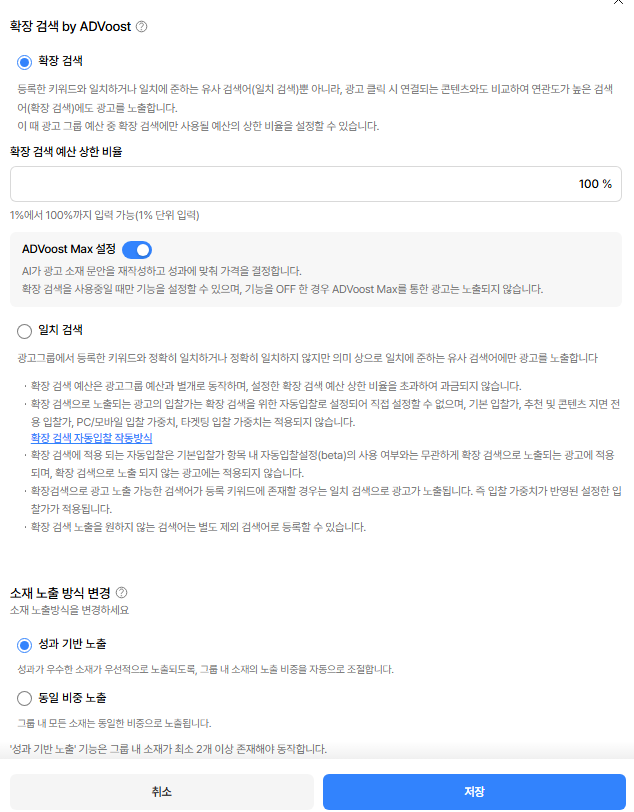
- 매체, 지역, 시간대: PC와 모바일 중 어디에 노출할지, 특정 지역에서만 보여줄지, 영업시간에만 노출할지 등을 세부적으로 설정할 수 있어요. 지역 매장이라면 우리 상권 지역으로 좁히는 것도 방법이에요.
6. 3단계: 키워드 등록하기
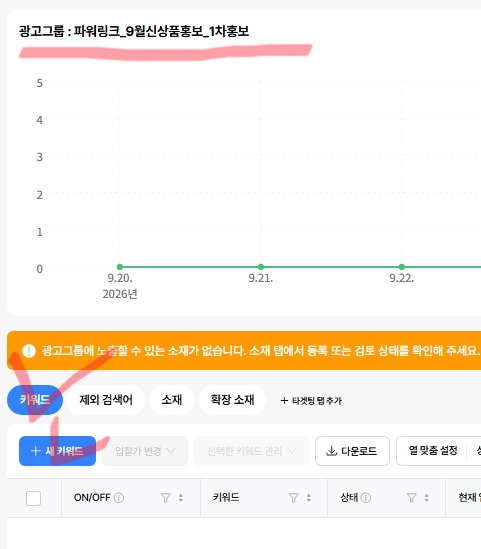
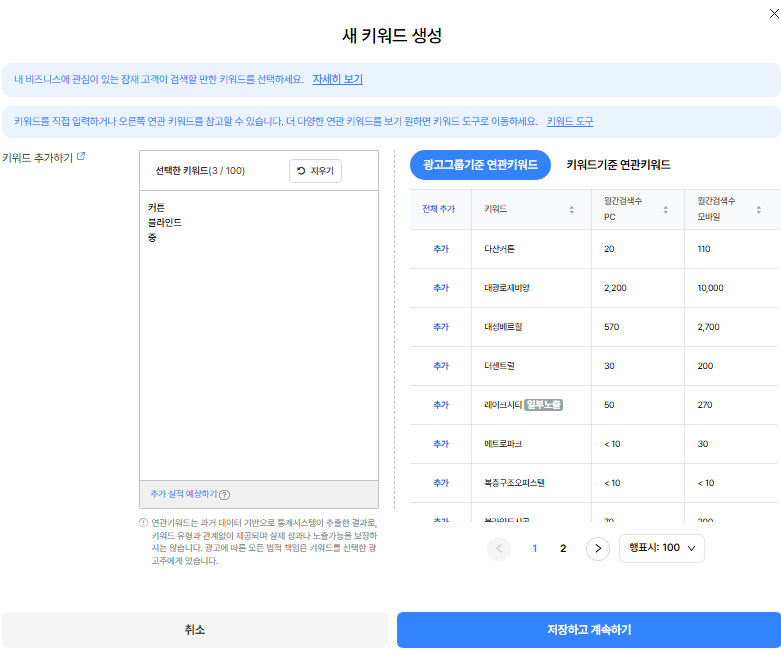
광고그룹까지 만들었다면, 이제 5편에서 뽑아둔 키워드를 등록할 차례예요.
- 키워드를 직접 입력하거나, 연관키워드 추천 목록에서 골라서 추가할 수 있어요. 5편에서 열어봤던 그 화면이 여기서도 이어져요.
- 키워드마다 개별 입찰가를 따로 설정할 수 있어요. 대표 키워드는 광고그룹 기본 입찰가를 쓰고, 특별히 밀어주고 싶은 세부 키워드는 입찰가를 조금 더 높이는 식으로 조정할 수 있어요.
- 키워드는 한 번에 여러 개를 등록할 수 있어서, 5편에서 골라둔 세부 키워드들을 한꺼번에 넣으시면 돼요.
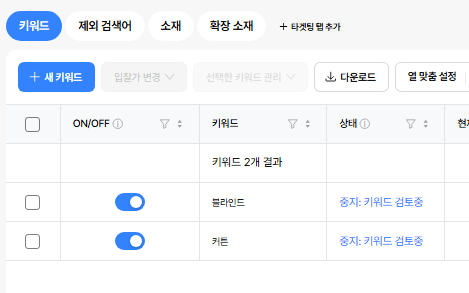
여기서 등록한 키워드는 나중에 언제든 껐다 켰다 하거나, 입찰가를 조정할 수 있어요. 처음부터 완벽하게 맞출 필요는 없고, 일단 등록하고 운영하면서 다듬어가는 항목이라고 생각하시면 마음이 편해요.
7. 오늘 실습, 이렇게 정리해요
오늘 만든 구조를 순서대로 다시 정리해 볼게요.
- 비즈채널 등록 → 랜딩페이지를 시스템에 먼저 등록
- 캠페인 만들기 → 파워링크 유형 선택, 하루예산 설정
- 광고그룹 만들기 → 연결할 사이트, 기본 입찰가, 노출 조건 설정
- 키워드 등록하기 → 5편에서 찾은 키워드 추가, 필요하면 개별 입찰가 조정
여기까지 마치면 키워드는 다 등록됐지만, 아직 광고 문구(소재)가 없어서 실제로는 노출되지 않아요. 소재가 있어야 진짜 광고가 완성돼요.
오늘은 여기까지 정리해 봤어요. 다음 7편에서는 “클릭을 부르는 광고 문구 쓰는 법“을 알려드릴게요. 같은 키워드라도 문구에 따라 클릭률이 크게 달라지거든요. 제목과 설명 작성법, 그리고 이미지나 가격을 더 보여주는 확장소재까지 함께 다뤄볼게요.