
본문으로 건너뛰기
-
Subscribe to our newsletter & never miss our best posts. Subscribe Now!
정보 발전소

20년차 마케터가 전하는 생활과 마케팅 고민 해결 정보

정보 발전소

20년차 마케터가 전하는 생활과 마케팅 고민 해결 정보

  • 홈
  • 생활발전소
  • 사업발전소
  • 홈
  • 생활발전소
  • 사업발전소
닫기

검색

  • https://www.facebook.com/
  • https://twitter.com/
  • https://t.me/
  • https://www.instagram.com/
  • https://youtube.com/
Subscribe
공인아이피 사설아이피 구분방법
생활발전소

내 컴퓨터 IP 주소 확인하는 방법 초간단 확인 절차와 활용 팁 완벽 정리

By 정보발전소 소장
2026-08-11 3 Min Read
0
홈/생활발전소/내 컴퓨터 IP 주소 확인하는 방법 초간단 확인 절차와 활용 팁 완벽 정리
목차
  1. 내 컴퓨터 IP 주소 확인이 필요한 이유
  2. IP 주소의 종류 이해하기
  3. 윈도우 환경에서 IP 확인하는 초간단 방법
  4. 명령 프롬프트를 이용한 방법
  5. 설정 메뉴를 통한 확인
  6. 맥(macOS)에서 IP 주소 확인하기
  7. 시스템 설정을 이용한 확인
  8. 터미널을 이용한 확인
  9. 공인 IP 주소 확인이 필요할 때
  10. 주의사항과 보안 팁
  11. 결론
  12. 실행 액션 리스트

Table of Contents

Toggle
  • 내 컴퓨터 IP 주소 확인이 필요한 이유
    • IP 주소의 종류 이해하기
  • 윈도우 환경에서 IP 확인하는 초간단 방법
    • 명령 프롬프트를 이용한 방법
    • 설정 메뉴를 통한 확인
  • 맥(macOS)에서 IP 주소 확인하기
    • 시스템 설정을 이용한 확인
    • 터미널을 이용한 확인
  • 공인 IP 주소 확인이 필요할 때
    • 주의사항과 보안 팁
  • 결론
    • 실행 액션 리스트
  • 관련 글

내 컴퓨터 IP 주소 확인이 필요한 이유

인터넷을 사용하다 보면 가끔 네트워크 설정이 꼬이거나, 특정 서버에 접속하기 위해 IP 주소를 알아야 하는 상황이 생깁니다. IP 주소는 인터넷상에서 컴퓨터가 가진 고유한 주소로, 우편물의 주소와 같은 역할을 합니다.

단순히 웹서핑을 할 때는 몰라도 되지만, 프린터 공유, 원격 데스크톱 연결, 게임 서버 설정, 혹은 특정 사이트의 방화벽 화이트리스트 등록 등을 할 때는 반드시 자신의 공인 IP나 사설 IP를 확인해야 합니다. 오늘은 초보자도 1분 만에 따라 할 수 있는 IP 주소 확인법을 정리해 드립니다.

IP 주소의 종류 이해하기

IP 주소는 크게 두 가지로 나뉩니다. 첫째는 외부 인터넷망에서 나를 식별하는 ‘공인 IP’이고, 둘째는 공유기를 통해 내부 네트워크에서 할당받는 ‘사설 IP’입니다. 대부분의 가정에서는 공유기를 사용하므로 내 컴퓨터의 사설 IP와 외부에서 보이는 공인 IP가 다를 수 있습니다. 이 점을 이해하고 상황에 맞는 주소를 찾는 것이 중요합니다.
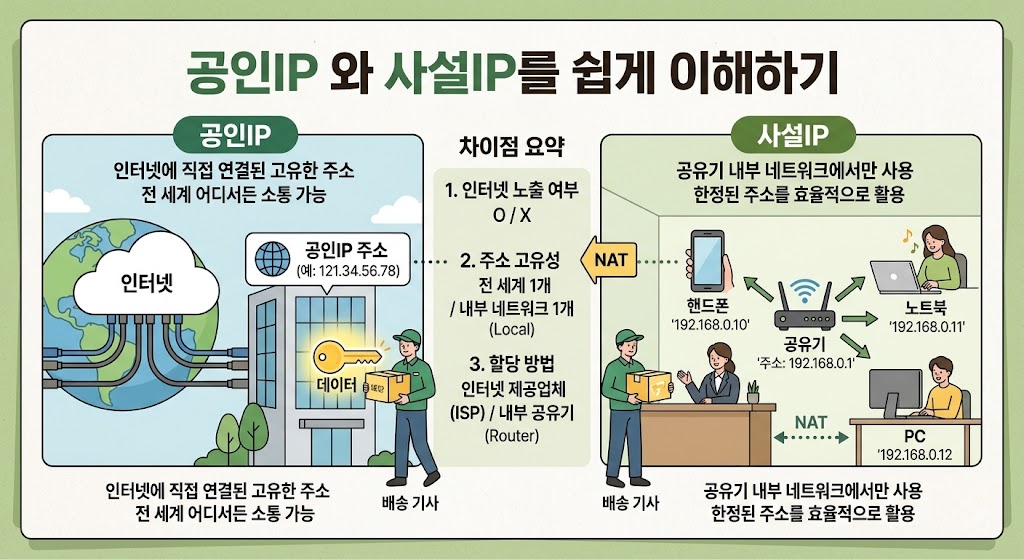
 

공인아이피 사설아이피 구분방법
공인아이피 사설아이피 구분방법


윈도우 환경에서 IP 확인하는 초간단 방법

윈도우 운영체제에서는 명령 프롬프트(CMD)를 사용하는 방법이 가장 정확하고 빠릅니다.

명령 프롬프트를 이용한 방법

  1. 윈도우 키를 누르고 ‘cmd’를 입력한 뒤 엔터를 칩니다.
  2. 검은색 창이 뜨면 ‘ipconfig’라고 입력하고 엔터를 누릅니다.
  3. 여러 정보가 출력되는데, 여기서 ‘IPv4 주소’ 항목 옆에 적힌 숫자가 바로 내 컴퓨터의 사설 IP 주소입니다. 보통 192.168.x.x 형태로 시작합니다.

설정 메뉴를 통한 확인

명령어가 낯설다면 설정 메뉴를 활용하세요.

  1. ‘설정’ 앱을 엽니다.
  2. ‘네트워크 및 인터넷’ 항목으로 들어갑니다.
  3. 사용 중인 네트워크(Wi-Fi 또는 이더넷)의 ‘속성’을 클릭합니다.
  4. 아래로 스크롤 하면 IPv4 주소 항목에서 현재 내 컴퓨터의 IP를 바로 확인할 수 있습니다.

맥(macOS)에서 IP 주소 확인하기

맥 사용자라면 훨씬 더 직관적인 인터페이스를 통해 확인할 수 있습니다.

시스템 설정을 이용한 확인

  1. 화면 좌측 상단의 애플 로고를 누르고 ‘시스템 설정’으로 들어갑니다.
  2. 사이드바에서 ‘네트워크’를 선택합니다.
  3. 현재 연결된 네트워크(Wi-Fi 등)를 클릭하면 상세 정보 창이 뜹니다.
  4. ‘세부사항’ 버튼을 누르면 IP 주소 정보를 바로 볼 수 있습니다.

터미널을 이용한 확인

맥에서도 윈도우처럼 터미널을 사용할 수 있습니다. ‘터미널’ 앱을 실행한 후 ‘ipconfig getifaddr en0’ 명령어를 입력하면 즉시 현재 IP를 출력해 줍니다. 이 방법은 개발자나 파워 유저들이 선호하는 방식입니다.

공인 IP 주소 확인이 필요할 때

위의 방법들은 주로 로컬 네트워크 내부의 IP를 보여줍니다. 만약 외부에서 내 컴퓨터를 식별하기 위한 ‘공인 IP’를 알고 싶다면 어떻게 해야 할까요?

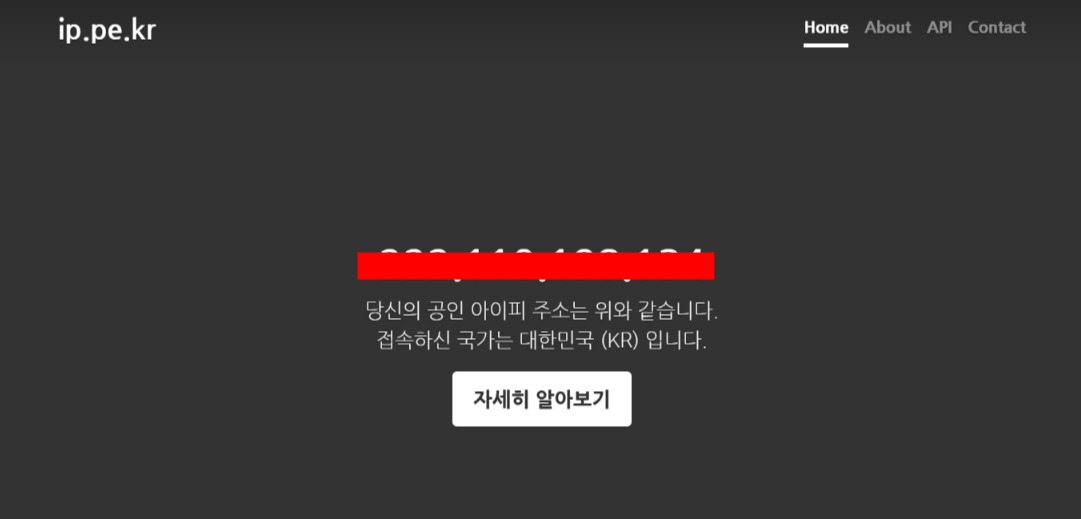
가장 쉬운 방법은 포털 사이트 검색창에 ‘내 IP’라고 검색하는 것입니다. 네이버나 구글 검색창에 ‘내 IP 확인’이라고 치면, 현재 내가 사용 중인 공인 IP 주소가 자동으로 상단에 노출됩니다. 이 주소는 통신사로부터 할당받은 주소로, 공유기를 사용 중이라면 집 안의 모든 기기가 동일한 공인 IP를 공유하게 됩니다.
주의사항과 보안 팁

IP 주소는 개인정보의 일종으로 취급될 수 있습니다. 특히 공공장소나 카페의 공용 와이파이를 사용할 때, 자신의 IP를 남에게 함부로 공개하는 것은 보안상 위험할 수 있습니다.

  • 신뢰할 수 없는 사이트에서 내 IP를 조회하지 마세요.
  • 원격 데스크톱 기능을 사용할 때는 반드시 비밀번호를 복잡하게 설정하세요.
  • 불필요할 때는 네트워크 공유 설정을 끄는 습관을 들이는 것이 좋습니다.

결론

내 컴퓨터 IP 주소 확인은 네트워크 트러블슈팅의 첫걸음입니다. 윈도우의 ‘ipconfig’ 명령어, 맥의 ‘네트워크 설정’, 그리고 포털 사이트 검색 기능을 활용하면 누구나 쉽게 자신의 주소를 파악할 수 있습니다.

오늘 알려드린 방법 중 가장 본인에게 편한 방식을 하나 기억해 두세요. 네트워크 연결이 끊기거나 특정 기기와의 통신이 원활하지 않을 때, 가장 먼저 IP 주소를 확인하는 것만으로도 문제 해결의 실마리를 찾을 수 있을 것입니다.

실행 액션 리스트

  1. 지금 즉시 ‘ipconfig’ 명령어로 내 사설 IP를 확인하고 메모해 두세요.
  2. 포털 사이트에서 공인 IP를 검색해보고, 사설 IP와 어떤 차이가 있는지 비교해 보세요.
  3. 네트워크 연결 문제가 발생했을 때, IP 주소가 올바르게 할당되어 있는지 먼저 확인하는 습관을 가져보세요.
정보발전소장

다양한 생활분야의 최신정보를 정리해서 알기쉽게 풀어서 설명해 드립니다. 법령이나 축제, 혜택등 실상활에 도움되는 정보들로 찾아뵐게요.

문의: valueplan@naver.com

관련 글

곰팡이·악취 완벽 제거! 살림 고수들이 쓰는 천연 세정제 조합

집 안 곳곳 습기가 차는 욕실, 주방, 베란다는 조금만 관리를 소홀히 해도 곰팡이와 악취가 발생하기 쉽습니다. 시중의 화학 세정제는 강력한 세척력을 자랑하지만, 강한 산성이나…

여름철/겨울철 전기세 30% 절감하는 가전제품 사용법

계절별로 냉난방 가전 사용량이 늘어나면 전기요금 누진세 구간에 진입하여 예상치 못한 비용 부담이 발생합니다. 전기요금 폭탄을 피하고 에너지를 효율적으로 소비하기 위해서는 개별 가전제품의 작동…

식후 바로 졸린 증상, ‘혈당 스파이크’ 의심해야 하는 이유와 예방법

점심 식사 후 가눌 수 없을 정도로 밀려오는 졸음과 피로감을 단순한 ‘식곤증’으로 여겨 방치하는 경우가 많습니다. 그러나 식사 직후 혈당이 급격히 치솟았다가 가파르게 떨어지는…

40대 이후 근손실 막는 가장 효과적인 단백질 섭취법

40대에 접어들면 신체 노화와 호르몬 변화로 인해 매년 약 1% 이상의 근육량이 자연적으로 감소하기 시작합니다. 이러한 근감소증(Sarcopenia)은 신체 대사율을 떨어뜨려 기초대사량 감소, 골절 위험…

거북목·굽은 어깨 펴주는 하루 5분 사무실 스트레칭

장시간 컴퓨터와 모니터 앞에 앉아 일하는 직장인에게 거북목 증후군과 굽은 어깨(라운드 숄더)는 단순한 자세 불균형을 넘어 만성 목·어깨 통증과 두통을 유발하는 원인이 됩니다. 고개가…

주식 초보가 반드시 피해야 할 상장폐지 위험 종목 특징

주식 시장에서 자산을 지키는 첫 번째 원칙은 수익을 내는 것보다 ‘잃지 않는 것’입니다. 특히 상장폐지는 보유한 주식의 가치가 순식간에 사라지거나 거래가 정지되어 투자금을 회수할…

Tags:

IP확인방법공인IP내컴퓨터IP주소확인네트워크설정맥IP확인사설IP윈도우IP확인초간단확인
작성자

정보발전소 소장

20년차 마케터입니다. 온라인과 오프라인을 이어주는 역할을 하고 있습니다. 현장에서 느끼는 마케팅의 어려운 부분을 쉽게 풀어내고 소상공인들의 가려운 부분을 긁어주는 속시원한 정보를 제공하기 위해 노력하겠습니다.

Follow Me
다른 기사
닌텐도 스위치2 알뜰구매
Previous

닌텐도 스위치 2 알뜰 구매 및 비용 절감 꿀팁 & 추천게임 BEST 5

웨일북마크 크롬북마크비교
Next

웨일(Whale) 북마크를 크롬(Chrome)으로 가져오는 방법

댓글 없음! 첫 댓글을 남겨보세요.

답글 남기기 응답 취소

이메일 주소는 공개되지 않습니다. 필수 필드는 *로 표시됩니다

Recent Posts

  • 이사 나갈 때 못 받은 ‘선수관리비’, 나중에 새 세입자 들어오면 청구할 수 있을까? (소멸시효 및 반환 청구법)
  • 손님이 후진 주차 중 가게로 돌진? 영업중단 손해까지 모두 보상받는 사장님 대처법 4가지
  • 근무태만 직원 해고예고수당 지급 후 부당해고 주장 시 사장님 대응 시나리오
  • 내가 살던 집 건물주가 바뀌었다면? 월세 세입자가 반드시 체크해야 할 5가지 (대항력·보증금 보호)
  • 가게 인테리어·수리 중 일용직 일꾼이 다쳤다면? 사장님이 꼭 알아야 할 산재 및 법적 대처법 4가지

Recent Comments

보여줄 댓글이 없습니다.

Archives

  • 2026년 9월
  • 2026년 8월
  • 2026년 7월

Categories

  • 사업발전소
  • 생활발전소

운영자소개

Copyright 2026 — 정보 발전소. All rights reserved. Blogsy WordPress Theme
정보 발전소

매년 반복되는 행사와 계속 변경되는 다양한 정부 혜택, 그리고 생활에 도움이 되는 다양한 생활정보들을 발빠르게 정리해 제공합니다.

운영자: 정보발전소장 · 문의: valueplan@naver.com

운영자 소개개인정보처리방침이용약관면책조항문의하기
주요 카테고리교육 / 리빙음식 / 질병건강 / 운동사회 / 경제연예 / 여행

© 2026 정보 발전소. 모든 콘텐츠는 일반 정보 제공을 목적으로 합니다. 최종 업데이트: 2026-09-04